
Cài Đặt fnm Trên Windows
fnm cung cấp nhiều phương pháp cài đặt trên Windows. Hướng dẫn này sẽ giúp bạn chọn phương pháp phù hợp nhất.
Phương Pháp Cài Đặt
Sử Dụng winget (Khuyến Nghị)
winget là trình quản lý gói được tích hợp sẵn trong Windows 11 và Windows 10 (1809+):
winget install Schniz.fnm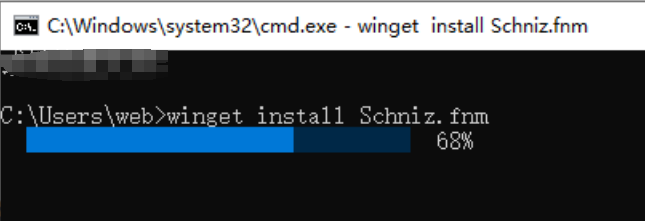
Sử Dụng Scoop
Scoop là trình quản lý gói dòng lệnh phổ biến trên Windows:
# Cài đặt Scoop (nếu chưa cài đặt)
Set-ExecutionPolicy RemoteSigned -Scope CurrentUser
irm get.scoop.sh | iex

# Cài đặt fnm
scoop install fnm
Sử Dụng Chocolatey
Chocolatey là trình quản lý gói được sử dụng rộng rãi trên Windows:
# Cài đặt Chocolatey (nếu chưa cài đặt)
Set-ExecutionPolicy Bypass -Scope Process -Force
[System.Net.ServicePointManager]::SecurityProtocol = [System.Net.ServicePointManager]::SecurityProtocol -bor 3072
iex ((New-Object System.Net.WebClient).DownloadString('https://community.chocolatey.org/install.ps1'))

# Cài đặt fnm
choco install fnm
Sử Dụng Tập Lệnh Cài Đặt
Trong Git Bash hoặc WSL:
curl -fsSL https://fnm.vercel.app/install | bashTải Thủ Công
- Truy cập trang Releases của fnm
- Tải xuống
fnm-windows.zip - Giải nén vào thư mục đích
- Thêm thư mục đã giải nén vào PATH hệ thống
Cấu Hình PowerShell
Sau khi cài đặt, bạn cần cấu hình môi trường PowerShell.
Cấu Hình Tự Động
Chạy lệnh sau để thêm cấu hình fnm vào PowerShell profile:
# Tạo profile (nếu chưa tồn tại)
if (!(Test-Path -Path $PROFILE)) {
    New-Item -ItemType File -Path $PROFILE -Force
}

# Thêm cấu hình fnm
Add-Content -Path $PROFILE -Value 'fnm env --use-on-cd | Out-String | Invoke-Expression'

# Tải lại cấu hình
. $PROFILE
Cấu Hình Thủ Công
- Mở PowerShell profile:
notepad $PROFILE- Thêm nội dung sau:
fnm env --use-on-cd | Out-String | Invoke-Expression- Lưu và tải lại:
. $PROFILECấu Hình VS Code
Nếu bạn sử dụng VS Code, bạn cần cấu hình terminal tích hợp:
- Mở Settings (
Ctrl + ,) - Tìm kiếm
terminal.integrated.profiles.windows - Thêm hoặc sửa cấu hình PowerShell:
{
  "terminal.integrated.profiles.windows": {
    "PowerShell": {
      "source": "PowerShell",
      "args": ["-NoLogo"]
    }
  }
}
Sử Dụng Gương Ở Trung Quốc
Ở Trung Quốc đại lục, nên cấu hình gương để tăng tốc tải xuống:
# Đặt biến môi trường
[Environment]::SetEnvironmentVariable("FNM_NODE_DIST_MIRROR", "https://npmmirror.com/mirrors/node", "User")

# Hoặc thêm vào PowerShell profile
$env:FNM_NODE_DIST_MIRROR = "https://npmmirror.com/mirrors/node"
fnm env --use-on-cd | Out-String | Invoke-Expression
Xác Minh Cài Đặt
# Kiểm tra phiên bản fnm
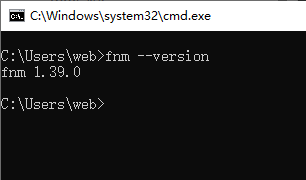
fnm --version

# Cài đặt Node.js
fnm install --lts

# Xác minh Node.js
node --version
npm --version
Hoàn Thành Shell
Bật hoàn thành lệnh PowerShell:
# Thêm tập lệnh hoàn thành vào profile
fnm completions --shell powershell | Out-String | Add-Content $PROFILE

# Tải lại cấu hình
. $PROFILE
Vấn Đề Thường Gặp
Không Tìm Thấy Lệnh
Nếu không tìm thấy lệnh fnm sau khi cài đặt:
- Xác nhận fnm đã được thêm vào PATH
- Mở lại cửa sổ PowerShell
- Kiểm tra đường dẫn cài đặt:
where.exe fnmLỗi Chính Sách Thực Thi
Nếu bạn gặp lỗi chính sách thực thi:
# Cho phép chạy tập lệnh
Set-ExecutionPolicy RemoteSigned -Scope CurrentUser
Biến Môi Trường Không Có Hiệu Lực
Đảm bảo PowerShell profile được tải đúng:
# Kiểm tra đường dẫn profile
$PROFILE

# Kiểm tra nội dung profile
Get-Content $PROFILE

# Tải lại thủ công
. $PROFILE
Sử Dụng fnm Trong WSL
Nếu bạn sử dụng fnm trong WSL:
# Cài đặt trong WSL
curl -fsSL https://fnm.vercel.app/install | bash

# Cấu hình Bash
echo 'eval "$(fnm env --use-on-cd)"' >> ~/.bashrc
source ~/.bashrc
Bước Tiếp Theo
Sau khi cài đặt, bạn có thể:
- Cài Đặt Node.js - Sử dụng fnm để cài đặt Node.js
- Tham Khảo Lệnh - Tìm hiểu tất cả các lệnh có sẵn
- Quản Lý Phiên Bản - Tìm hiểu quản lý phiên bản
Liên Kết Liên Quan
- Cài Đặt fnm - Hướng dẫn cài đặt chung
- Cài Đặt macOS - Hướng dẫn cài đặt macOS
- Cài Đặt Linux - Hướng dẫn cài đặt Linux