
Installa fnm su Windows
fnm offre molteplici metodi di installazione su Windows. Questa guida ti aiuterà a scegliere il metodo più adatto.
Metodi Installazione
Usando winget (Consigliato)
winget è il package manager integrato in Windows 11 e Windows 10 (1809+):
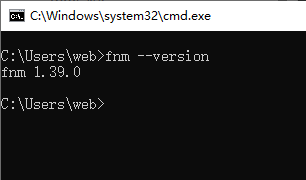
winget install Schniz.fnm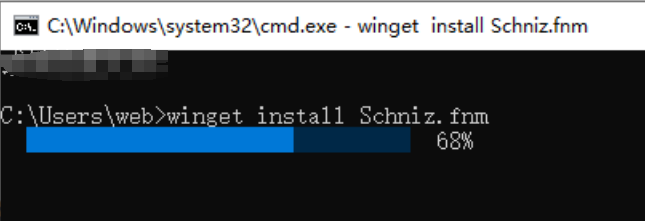
Usando Scoop
Scoop è un popolare package manager a riga di comando su Windows:
# Installa Scoop (se non già installato)
Set-ExecutionPolicy RemoteSigned -Scope CurrentUser
irm get.scoop.sh | iex

# Installa fnm
scoop install fnm
Usando Chocolatey
Chocolatey è un package manager ampiamente usato su Windows:
# Installa Chocolatey (se non già installato)
Set-ExecutionPolicy Bypass -Scope Process -Force
[System.Net.ServicePointManager]::SecurityProtocol = [System.Net.ServicePointManager]::SecurityProtocol -bor 3072
iex ((New-Object System.Net.WebClient).DownloadString('https://community.chocolatey.org/install.ps1'))

# Installa fnm
choco install fnm
Usando Script Installazione
In Git Bash o WSL:
curl -fsSL https://fnm.vercel.app/install | bashDownload Manuale
- Visita pagina Releases di fnm
- Scarica
fnm-windows.zip - Estrai nella directory di destinazione
- Aggiungi la directory estratta al PATH di sistema
Configura PowerShell
Dopo l'installazione, devi configurare l'ambiente PowerShell.
Configurazione Automatica
Esegui il seguente comando per aggiungere configurazione fnm al profilo PowerShell:
# Crea profilo (se non esiste)
if (!(Test-Path -Path $PROFILE)) {
    New-Item -ItemType File -Path $PROFILE -Force
}

# Aggiungi configurazione fnm
Add-Content -Path $PROFILE -Value 'fnm env --use-on-cd | Out-String | Invoke-Expression'

# Ricarica configurazione
. $PROFILE
Configurazione Manuale
- Apri profilo PowerShell:
notepad $PROFILE- Aggiungi il seguente contenuto:
fnm env --use-on-cd | Out-String | Invoke-Expression- Salva e ricarica:
. $PROFILEConfigura VS Code
Se usi VS Code, devi configurare il terminale integrato:
- Apri Impostazioni (
Ctrl + ,) - Cerca
terminal.integrated.profiles.windows - Aggiungi o modifica configurazione PowerShell:
{
  "terminal.integrated.profiles.windows": {
    "PowerShell": {
      "source": "PowerShell",
      "args": ["-NoLogo"]
    }
  }
}
Usando Mirror in Cina
Nella Cina continentale, è consigliato configurare un mirror per accelerare i download:
# Imposta variabile ambiente
[Environment]::SetEnvironmentVariable("FNM_NODE_DIST_MIRROR", "https://npmmirror.com/mirrors/node", "User")

# O aggiungi al profilo PowerShell
$env:FNM_NODE_DIST_MIRROR = "https://npmmirror.com/mirrors/node"
fnm env --use-on-cd | Out-String | Invoke-Expression
Verifica Installazione
# Controlla versione fnm
fnm --version

# Installa Node.js
fnm install --lts

# Verifica Node.js
node --version
npm --version
Completamento Shell
Abilita completamento comandi PowerShell:
# Aggiungi script completamento al profilo
fnm completions --shell powershell | Out-String | Add-Content $PROFILE

# Ricarica configurazione
. $PROFILE
Problemi Comuni
Comando Non Trovato
Se comando fnm non viene trovato dopo installazione:
- Conferma fnm aggiunto a PATH
- Riapri finestra PowerShell
- Controlla percorso installazione:
where.exe fnmErrore Execution Policy
Se incontri errore execution policy:
# Consenti esecuzione script
Set-ExecutionPolicy RemoteSigned -Scope CurrentUser
Variabili Ambiente Non Effettive
Assicurati che profilo PowerShell sia caricato correttamente:
# Controlla percorso profilo
$PROFILE

# Controlla contenuto profilo
Get-Content $PROFILE

# Ricarica manualmente
. $PROFILE
Usando fnm in WSL
Se usi fnm in WSL:
# Installa in WSL
curl -fsSL https://fnm.vercel.app/install | bash

# Configura Bash
echo 'eval "$(fnm env --use-on-cd)"' >> ~/.bashrc
source ~/.bashrc
Prossimi Passi
Dopo installazione, puoi:
- Installa Node.js - Usa fnm per installare Node.js
- Riferimento Comandi - Scopri tutti i comandi disponibili
- Gestione Versioni - Scopri gestione versioni
Link Correlati
- Installa fnm - Guida installazione generale
- Installazione macOS - Guida installazione macOS
- Installazione Linux - Guida installazione Linux