
Installer fnm sur Windows
fnm dispose de plusieurs méthodes d'installation sur Windows. Ce guide vous aidera à choisir la méthode la plus appropriée.
Méthodes d'Installation
En Utilisant winget (Recommandé)
winget est le gestionnaire de paquets intégré à Windows 11 et Windows 10 (1809+):
winget install Schniz.fnm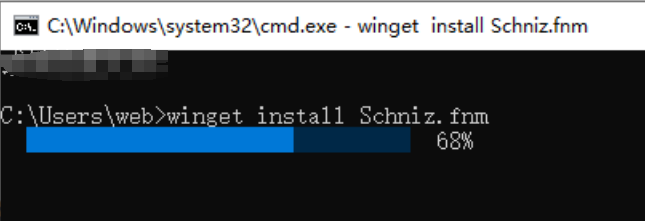
En Utilisant Scoop
Scoop est un gestionnaire de paquets en ligne de commande populaire sur Windows:
# Installer Scoop (si non installé)
Set-ExecutionPolicy RemoteSigned -Scope CurrentUser
irm get.scoop.sh | iex

# Installer fnm
scoop install fnm
En Utilisant Chocolatey
Chocolatey est un gestionnaire de paquets largement utilisé sur Windows:
# Installer Chocolatey (si non installé)
Set-ExecutionPolicy Bypass -Scope Process -Force
[System.Net.ServicePointManager]::SecurityProtocol = [System.Net.ServicePointManager]::SecurityProtocol -bor 3072
iex ((New-Object System.Net.WebClient).DownloadString('https://community.chocolatey.org/install.ps1'))

# Installer fnm
choco install fnm
En Utilisant le Script d'Installation
Dans Git Bash ou WSL:
curl -fsSL https://fnm.vercel.app/install | bashTéléchargement Manuel
- Visiter la page des releases fnm
- Télécharger
fnm-windows.zip - Extraire vers le répertoire cible
- Ajouter le répertoire extrait au PATH système
Configurer PowerShell
Après l'installation, vous devez configurer l'environnement PowerShell.
Configuration Automatique
Exécutez la commande suivante pour ajouter la configuration fnm au profil PowerShell:
# Créer le profil (s'il n'existe pas)
if (!(Test-Path -Path $PROFILE)) {
    New-Item -ItemType File -Path $PROFILE -Force
}

# Ajouter la configuration fnm
Add-Content -Path $PROFILE -Value 'fnm env --use-on-cd | Out-String | Invoke-Expression'

# Recharger la configuration
. $PROFILE
Configuration Manuelle
- Ouvrir le profil PowerShell:
notepad $PROFILE- Ajouter le contenu suivant:
fnm env --use-on-cd | Out-String | Invoke-Expression- Enregistrer et recharger:
. $PROFILEConfigurer VS Code
Si vous utilisez VS Code, vous devez configurer le terminal intégré:
- Ouvrir les Paramètres (
Ctrl + ,) - Rechercher
terminal.integrated.profiles.windows - Ajouter ou modifier la configuration PowerShell:
{
  "terminal.integrated.profiles.windows": {
    "PowerShell": {
      "source": "PowerShell",
      "args": ["-NoLogo"]
    }
  }
}
Utiliser un Mirror en Chine
En Chine continentale, il est recommandé de configurer un mirror pour accélérer les téléchargements:
# Définir la variable d'environnement
[Environment]::SetEnvironmentVariable("FNM_NODE_DIST_MIRROR", "https://npmmirror.com/mirrors/node", "User")

# Ou ajouter au profil PowerShell
$env:FNM_NODE_DIST_MIRROR = "https://npmmirror.com/mirrors/node"
fnm env --use-on-cd | Out-String | Invoke-Expression
Vérifier l'Installation
# Vérifier la version de fnm
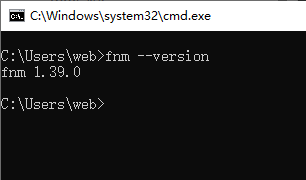
fnm --version

# Installer Node.js
fnm install --lts

# Vérifier Node.js
node --version
npm --version
Complétion Shell
Activer la complétion des commandes PowerShell:
# Ajouter le script de complétion au profil
fnm completions --shell powershell | Out-String | Add-Content $PROFILE

# Recharger la configuration
. $PROFILE
Problèmes Courants
Commande Introuvable
Si la commande fnm est introuvable après l'installation:
- Confirmer que fnm est ajouté au PATH
- Rouvrir la fenêtre PowerShell
- Vérifier le chemin d'installation:
where.exe fnmErreur de Stratégie d'Exécution
Si vous rencontrez une erreur de stratégie d'exécution:
# Autoriser l'exécution de scripts
Set-ExecutionPolicy RemoteSigned -Scope CurrentUser
Variables d'Environnement Non Prises en Compte
Assurez-vous que le profil PowerShell est correctement chargé:
# Vérifier le chemin du profil
$PROFILE

# Vérifier le contenu du profil
Get-Content $PROFILE

# Recharger manuellement
. $PROFILE
Utiliser fnm dans WSL
Si vous utilisez fnm dans WSL:
# Installer dans WSL
curl -fsSL https://fnm.vercel.app/install | bash

# Configurer Bash
echo 'eval "$(fnm env --use-on-cd)"' >> ~/.bashrc
source ~/.bashrc
Prochaines Étapes
Après l'installation, vous pouvez:
- Installer Node.js - Utiliser fnm pour installer Node.js
- Référence des Commandes - Découvrir toutes les commandes disponibles
- Gestion de Version - Apprendre la gestion de version
Liens Connexes
- Installer fnm - Guide d'installation général
- Installation macOS - Guide d'installation macOS
- Installation Linux - Guide d'installation Linux