
Установка fnm на Windows
fnm предлагает несколько способов установки на Windows. Это руководство поможет вам выбрать наиболее подходящий метод.
Способы установки
Использование winget (рекомендуется)
winget — менеджер пакетов, встроенный в Windows 11 и Windows 10 (1809+):
winget install Schniz.fnm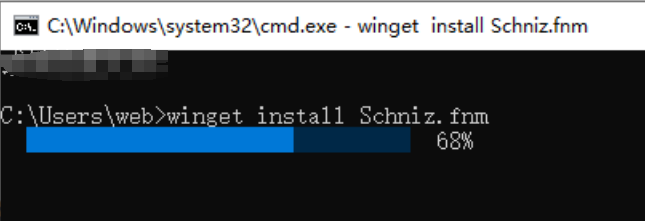
Использование Scoop
Scoop — популярный менеджер пакетов командной строки на Windows:
# Установить Scoop (если не установлен)
Set-ExecutionPolicy RemoteSigned -Scope CurrentUser
irm get.scoop.sh | iex

# Установить fnm
scoop install fnm
Использование Chocolatey
Chocolatey — широко используемый менеджер пакетов на Windows:
# Установить Chocolatey (если не установлен)
Set-ExecutionPolicy Bypass -Scope Process -Force
[System.Net.ServicePointManager]::SecurityProtocol = [System.Net.ServicePointManager]::SecurityProtocol -bor 3072
iex ((New-Object System.Net.WebClient).DownloadString('https://community.chocolatey.org/install.ps1'))

# Установить fnm
choco install fnm
Использование скрипта установки
В Git Bash или WSL:
curl -fsSL https://fnm.vercel.app/install | bashРучная загрузка
- Посетите страницу релизов fnm
- Загрузите
fnm-windows.zip - Распакуйте в целевую директорию
- Добавьте распакованную директорию в системный PATH
Конфигурация PowerShell
После установки необходимо настроить среду PowerShell.
Автоматическая конфигурация
Выполните следующую команду для добавления конфигурации fnm в профиль PowerShell:
# Создать профиль (если не существует)
if (!(Test-Path -Path $PROFILE)) {
    New-Item -ItemType File -Path $PROFILE -Force
}

# Добавить конфигурацию fnm
Add-Content -Path $PROFILE -Value 'fnm env --use-on-cd | Out-String | Invoke-Expression'

# Перезагрузить конфигурацию
. $PROFILE
Ручная конфигурация
- Откройте профиль PowerShell:
notepad $PROFILE- Добавьте следующий контент:
fnm env --use-on-cd | Out-String | Invoke-Expression- Сохраните и перезагрузите:
. $PROFILEКонфигурация VS Code
Если вы используете VS Code, необходимо настроить интегрированный терминал:
- Откройте настройки (
Ctrl + ,) - Найдите
terminal.integrated.profiles.windows - Добавьте или измените конфигурацию PowerShell:
{
  "terminal.integrated.profiles.windows": {
    "PowerShell": {
      "source": "PowerShell",
      "args": ["-NoLogo"]
    }
  }
}
Использование зеркала в Китае
В материковом Китае рекомендуется настроить зеркало для ускорения загрузок:
# Установить переменную окружения
[Environment]::SetEnvironmentVariable("FNM_NODE_DIST_MIRROR", "https://npmmirror.com/mirrors/node", "User")

# Или добавить в профиль PowerShell
$env:FNM_NODE_DIST_MIRROR = "https://npmmirror.com/mirrors/node"
fnm env --use-on-cd | Out-String | Invoke-Expression
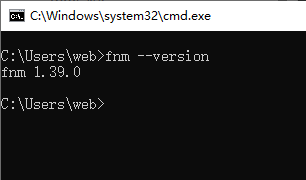
Проверка установки
# Проверить версию fnm
fnm --version

# Установить Node.js
fnm install --lts

# Проверить Node.js
node --version
npm --version
Завершение Shell
Включите завершение команд PowerShell:
# Добавить скрипт завершения в профиль
fnm completions --shell powershell | Out-String | Add-Content $PROFILE

# Перезагрузить конфигурацию
. $PROFILE
Общие проблемы
Команда не найдена
Если команда fnm не найдена после установки:
- Подтвердите, что fnm добавлен в PATH
- Перезапустите окно PowerShell
- Проверьте путь установки:
where.exe fnmОшибка политики выполнения
Если возникает ошибка политики выполнения:
# Разрешить выполнение скриптов
Set-ExecutionPolicy RemoteSigned -Scope CurrentUser
Переменные окружения не применяются
Убедитесь, что профиль PowerShell загружен правильно:
# Проверить путь к профилю
$PROFILE

# Проверить контент профиля
Get-Content $PROFILE

# Перезагрузить вручную
. $PROFILE
Использование fnm в WSL
Если вы используете fnm в WSL:
# Установить в WSL
curl -fsSL https://fnm.vercel.app/install | bash

# Конфигурировать Bash
echo 'eval "$(fnm env --use-on-cd)"' >> ~/.bashrc
source ~/.bashrc
Следующие шаги
После установки вы можете:
- Установка Node.js - Используйте fnm для установки Node.js
- Справочник команд - Узнайте все доступные команды
- Управление версиями - Узнайте об управлении версиями
Связанные ссылки
- Установка fnm - Общее руководство по установке
- Установка на macOS - Руководство по установке на macOS
- Установка на Linux - Руководство по установке на Linux