
Windows'ta fnm Kurulumu
fnm, Windows'ta birden fazla kurulum yöntemi sağlar. Bu rehber, en uygun yöntemi seçmenize yardımcı olacaktır.
Kurulum Yöntemleri
winget Kullanarak (Önerilen)
winget, Windows 11 ve Windows 10 (1809+) ile yerleşik gelen paket yöneticisidir:
winget install Schniz.fnm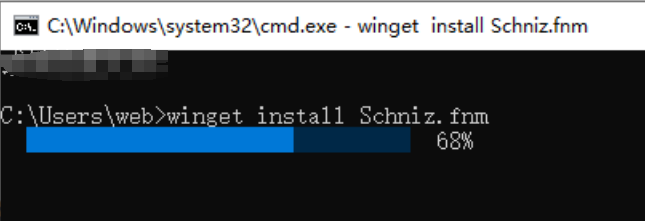
Scoop Kullanarak
Scoop, Windows'ta popüler bir komut satırı paket yöneticisidir:
# Scoop kur (kurulu değilse)
Set-ExecutionPolicy RemoteSigned -Scope CurrentUser
irm get.scoop.sh | iex

# fnm kur
scoop install fnm
Chocolatey Kullanarak
Chocolatey, Windows'ta yaygın olarak kullanılan bir paket yöneticisidir:
# Chocolatey kur (kurulu değilse)
Set-ExecutionPolicy Bypass -Scope Process -Force
[System.Net.ServicePointManager]::SecurityProtocol = [System.Net.ServicePointManager]::SecurityProtocol -bor 3072
iex ((New-Object System.Net.WebClient).DownloadString('https://community.chocolatey.org/install.ps1'))

# fnm kur
choco install fnm
Kurulum Betiği Kullanarak
Git Bash veya WSL'de:
curl -fsSL https://fnm.vercel.app/install | bashManuel İndirme
- fnm Releases sayfasını ziyaret edin
fnm-windows.zipindirin- Hedef dizine çıkartın
- Çıkartılan dizini sistem PATH'ine ekleyin
PowerShell Yapılandırması
Kurulumdan sonra, PowerShell ortamını yapılandırmanız gerekir.
Otomatik Yapılandırma
PowerShell profilinize fnm yapılandırmasını eklemek için aşağıdaki komutu çalıştırın:
# Profil oluştur (mevcut değilse)
if (!(Test-Path -Path $PROFILE)) {
    New-Item -ItemType File -Path $PROFILE -Force
}

# fnm yapılandırması ekle
Add-Content -Path $PROFILE -Value 'fnm env --use-on-cd | Out-String | Invoke-Expression'

# Yapılandırmayı yeniden yükle
. $PROFILE
Manuel Yapılandırma
- PowerShell profilini açın:
notepad $PROFILE- Aşağıdaki içeriği ekleyin:
fnm env --use-on-cd | Out-String | Invoke-Expression- Kaydedin ve yeniden yükleyin:
. $PROFILEVS Code Yapılandırması
VS Code kullanıyorsanız, entegre terminal'i yapılandırmanız gerekir:
- Ayarları açın (
Ctrl + ,) terminal.integrated.profiles.windowsarayın- PowerShell yapılandırmasını ekleyin veya değiştirin:
{
  "terminal.integrated.profiles.windows": {
    "PowerShell": {
      "source": "PowerShell",
      "args": ["-NoLogo"]
    }
  }
}
Çin'de Ayna Kullanma
Çin anakarasında, indirmeleri hızlandırmak için bir ayna yapılandırmanız önerilir:
# Ortam değişkenini ayarla
[Environment]::SetEnvironmentVariable("FNM_NODE_DIST_MIRROR", "https://npmmirror.com/mirrors/node", "User")

# Veya PowerShell profilinize ekleyin
$env:FNM_NODE_DIST_MIRROR = "https://npmmirror.com/mirrors/node"
fnm env --use-on-cd | Out-String | Invoke-Expression
Kurulumu Doğrulama
# fnm versiyonunu kontrol et
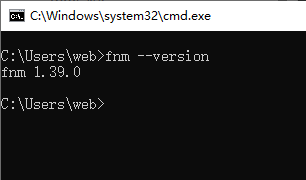
fnm --version

# Node.js kur
fnm install --lts

# Node.js'yi doğrula
node --version
npm --version
Kabuk Tamamlama
PowerShell komut tamamlamayı etkinleştirin:
# Tamamlama betiğini profile ekleyin
fnm completions --shell powershell | Out-String | Add-Content $PROFILE

# Yapılandırmayı yeniden yükleyin
. $PROFILE
Yaygın Sorunlar
Komut Bulunamadı
Kurulumdan sonra fnm komutu bulunamazsa:
- fnm'nin PATH'e eklendiğini doğrulayın
- PowerShell penceresini yeniden açın
- Kurulum yolunu kontrol edin:
where.exe fnmYürütme İlkesi Hatası
Yürütme ilkesi hatası ile karşılaşırsanız:
# Betikların çalışmasına izin verin
Set-ExecutionPolicy RemoteSigned -Scope CurrentUser
Ortam Değişkenleri Etkin Değil
PowerShell profilinin doğru yüklendiğinden emin olun:
# Profil yolunu kontrol edin
$PROFILE

# Profil içeriğini kontrol edin
Get-Content $PROFILE

# Manuel olarak yeniden yükleyin
. $PROFILE
WSL'de fnm Kullanma
WSL'de fnm kullanıyorsanız:
# WSL'de kur
curl -fsSL https://fnm.vercel.app/install | bash

# Bash yapılandırması
echo 'eval "$(fnm env --use-on-cd)"' >> ~/.bashrc
source ~/.bashrc
Sonraki Adımlar
Kurulumdan sonra şunları yapabilirsiniz:
- Node.js Kurulumu - fnm kullanarak Node.js kurun
- Komut Referansı - Tüm mevcut komutları öğrenin
- Versiyon Yönetimi - Versiyon yönetimini öğrenin
İlgili Bağlantılar
- fnm Kurulumu - Genel kurulum rehberi
- macOS Kurulumu - macOS kurulum rehberi
- Linux Kurulumu - Linux kurulum rehberi