
Instal fnm di Windows
fnm menyediakan beberapa metode instalasi di Windows. Panduan ini akan membantu Anda memilih metode yang paling sesuai.
Metode Instalasi
Menggunakan winget (Direkomendasikan)
winget adalah package manager bawaan Windows 11 dan Windows 10 (1809+):
winget install Schniz.fnm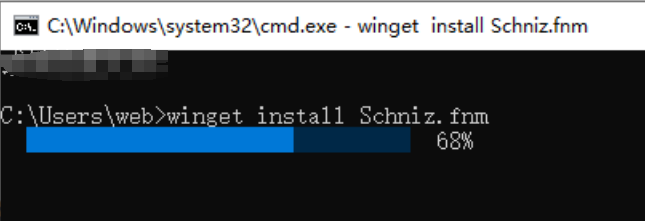
Menggunakan Scoop
Scoop adalah package manager command-line yang populer di Windows:
# Instal Scoop (jika belum terinstal)
Set-ExecutionPolicy RemoteSigned -Scope CurrentUser
irm get.scoop.sh | iex

# Instal fnm
scoop install fnm
Menggunakan Chocolatey
Chocolatey adalah package manager yang banyak digunakan di Windows:
# Instal Chocolatey (jika belum terinstal)
Set-ExecutionPolicy Bypass -Scope Process -Force
[System.Net.ServicePointManager]::SecurityProtocol = [System.Net.ServicePointManager]::SecurityProtocol -bor 3072
iex ((New-Object System.Net.WebClient).DownloadString('https://community.chocolatey.org/install.ps1'))

# Instal fnm
choco install fnm
Menggunakan Script Instalasi
Di Git Bash atau WSL:
curl -fsSL https://fnm.vercel.app/install | bashUnduh Manual
- Kunjungi halaman Releases fnm
- Unduh
fnm-windows.zip - Ekstrak ke direktori target
- Tambahkan direktori yang diekstrak ke system PATH
Konfigurasi PowerShell
Setelah instalasi, Anda perlu mengkonfigurasi lingkungan PowerShell.
Konfigurasi Otomatis
Jalankan perintah berikut untuk menambahkan konfigurasi fnm ke PowerShell profile:
# Buat profile (jika belum ada)
if (!(Test-Path -Path $PROFILE)) {
    New-Item -ItemType File -Path $PROFILE -Force
}

# Tambahkan konfigurasi fnm
Add-Content -Path $PROFILE -Value 'fnm env --use-on-cd | Out-String | Invoke-Expression'

# Muat ulang konfigurasi
. $PROFILE
Konfigurasi Manual
- Buka PowerShell profile:
notepad $PROFILE- Tambahkan konten berikut:
fnm env --use-on-cd | Out-String | Invoke-Expression- Simpan dan muat ulang:
. $PROFILEKonfigurasi VS Code
Jika Anda menggunakan VS Code, Anda perlu mengkonfigurasi terminal terintegrasi:
- Buka Settings (
Ctrl + ,) - Cari
terminal.integrated.profiles.windows - Tambahkan atau modifikasi konfigurasi PowerShell:
{
  "terminal.integrated.profiles.windows": {
    "PowerShell": {
      "source": "PowerShell",
      "args": ["-NoLogo"]
    }
  }
}
Menggunakan Mirror di Tiongkok
Di Tiongkok daratan, direkomendasikan untuk mengkonfigurasi mirror untuk mempercepat unduhan:
# Tetapkan variabel lingkungan
[Environment]::SetEnvironmentVariable("FNM_NODE_DIST_MIRROR", "https://npmmirror.com/mirrors/node", "User")

# Atau tambahkan ke PowerShell profile
$env:FNM_NODE_DIST_MIRROR = "https://npmmirror.com/mirrors/node"
fnm env --use-on-cd | Out-String | Invoke-Expression
Verifikasi Instalasi
# Periksa versi fnm
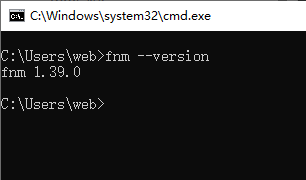
fnm --version

# Instal Node.js
fnm install --lts

# Verifikasi Node.js
node --version
npm --version
Penyelesaian Shell
Aktifkan penyelesaian perintah PowerShell:
# Tambahkan script penyelesaian ke profile
fnm completions --shell powershell | Out-String | Add-Content $PROFILE

# Muat ulang konfigurasi
. $PROFILE
Masalah Umum
Perintah Tidak Ditemukan
Jika perintah fnm tidak ditemukan setelah instalasi:
- Konfirmasi fnm ditambahkan ke PATH
- Buka ulang jendela PowerShell
- Periksa path instalasi:
where.exe fnmKesalahan Execution Policy
Jika Anda mengalami kesalahan execution policy:
# Izinkan menjalankan script
Set-ExecutionPolicy RemoteSigned -Scope CurrentUser
Variabel Lingkungan Tidak Berfungsi
Pastikan PowerShell profile dimuat dengan benar:
# Periksa path profile
$PROFILE

# Periksa konten profile
Get-Content $PROFILE

# Muat ulang secara manual
. $PROFILE
Menggunakan fnm di WSL
Jika Anda menggunakan fnm di WSL:
# Instal di WSL
curl -fsSL https://fnm.vercel.app/install | bash

# Konfigurasi Bash
echo 'eval "$(fnm env --use-on-cd)"' >> ~/.bashrc
source ~/.bashrc
Langkah Selanjutnya
Setelah instalasi, Anda dapat:
- Instal Node.js - Gunakan fnm untuk menginstal Node.js
- Referensi Perintah - Pelajari semua perintah yang tersedia
- Manajemen Versi - Pelajari manajemen versi
Tautan Terkait
- Instal fnm - Panduan instalasi umum
- Instalasi macOS - Panduan instalasi macOS
- Instalasi Linux - Panduan instalasi Linux