
Windows এ fnm ইনস্টল করুন
Windows এ fnm একাধিক ইনস্টলেশন পদ্ধতি প্রদান করে। এই গাইড আপনাকে সবচেয়ে উপযুক্ত পদ্ধতি নির্বাচন করতে সাহায্য করবে।
ইনস্টলেশন পদ্ধতি
winget ব্যবহার করে (সুপারিশকৃত)
winget হলো Windows 11 এবং Windows 10 (1809+) এ বিল্ট-ইন প্যাকেজ ম্যানেজার:
winget install Schniz.fnm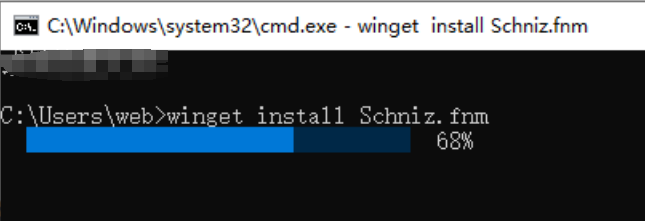
Scoop ব্যবহার করে
Scoop হলো Windows এ একটি জনপ্রিয় কমান্ড-লাইন প্যাকেজ ম্যানেজার:
# Scoop ইনস্টল করুন (যদি ইতিমধ্যে ইনস্টল না থাকে)
Set-ExecutionPolicy RemoteSigned -Scope CurrentUser
irm get.scoop.sh | iex

# fnm ইনস্টল করুন
scoop install fnm
Chocolatey ব্যবহার করে
Chocolatey হলো Windows এ ব্যাপকভাবে ব্যবহৃত একটি প্যাকেজ ম্যানেজার:
# Chocolatey ইনস্টল করুন (যদি ইতিমধ্যে ইনস্টল না থাকে)
Set-ExecutionPolicy Bypass -Scope Process -Force
[System.Net.ServicePointManager]::SecurityProtocol = [System.Net.ServicePointManager]::SecurityProtocol -bor 3072
iex ((New-Object System.Net.WebClient).DownloadString('https://community.chocolatey.org/install.ps1'))

# fnm ইনস্টল করুন
choco install fnm
ইনস্টলেশন স্ক্রিপ্ট ব্যবহার করে
Git Bash বা WSL এ:
curl -fsSL https://fnm.vercel.app/install | bashম্যানুয়াল ডাউনলোড
- fnm Releases পেজ এ যান
fnm-windows.zipডাউনলোড করুন- টার্গেট ডিরেক্টরিতে এক্সট্রাক্ট করুন
- এক্সট্রাক্টকৃত ডিরেক্টরি সিস্টেম PATH এ যোগ করুন
PowerShell কনফিগার করুন
ইনস্টলেশনের পরে, আপনাকে PowerShell পরিবেশ কনফিগার করতে হবে।
অটোমেটিক কনফিগারেশন
নিম্নলিখিত কমান্ড রান করে PowerShell প্রোফাইলে fnm কনফিগারেশন যোগ করুন:
# প্রোফাইল তৈরি করুন (যদি বিদ্যমান না থাকে)
if (!(Test-Path -Path $PROFILE)) {
    New-Item -ItemType File -Path $PROFILE -Force
}

# fnm কনফিগারেশন যোগ করুন
Add-Content -Path $PROFILE -Value 'fnm env --use-on-cd | Out-String | Invoke-Expression'

# কনফিগারেশন পুনরায় লোড করুন
. $PROFILE
ম্যানুয়াল কনফিগারেশন
- PowerShell প্রোফাইল খুলুন:
notepad $PROFILE- নিম্নলিখিত বিষয়বস্তু যোগ করুন:
fnm env --use-on-cd | Out-String | Invoke-Expression- সংরক্ষণ করে পুনরায় লোড করুন:
. $PROFILEVS Code কনফিগার করুন
যদি আপনি VS Code ব্যবহার করেন, আপনাকে ইন্টিগ্রেটেড টার্মিনাল কনফিগার করতে হবে:
- সেটিংস খুলুন (
Ctrl + ,) terminal.integrated.profiles.windowsখুঁজুন- PowerShell কনফিগারেশন যোগ করুন অথবা পরিবর্তন করুন:
{
  "terminal.integrated.profiles.windows": {
    "PowerShell": {
      "source": "PowerShell",
      "args": ["-NoLogo"]
    }
  }
}
চীনে মিরর ব্যবহার করুন
মূল চীনে, ডাউনলোড ত্বরান্বিত করতে মিরর কনফিগার করার পরামর্শ দেওয়া হয়:
# পরিবেশ ভেরিয়েবল সেট করুন
[Environment]::SetEnvironmentVariable("FNM_NODE_DIST_MIRROR", "https://npmmirror.com/mirrors/node", "User")

# অথবা PowerShell প্রোফাইলে যোগ করুন
$env:FNM_NODE_DIST_MIRROR = "https://npmmirror.com/mirrors/node"
fnm env --use-on-cd | Out-String | Invoke-Expression
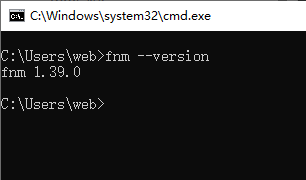
ইনস্টলেশন যাচাই করুন
# fnm ভার্সন পরীক্ষা করুন
fnm --version

# Node.js ইনস্টল করুন
fnm install --lts

# Node.js যাচাই করুন
node --version
npm --version
শেল কমপ্লিশন
PowerShell কমান্ড কমপ্লিশন সক্রিয় করুন:
# প্রোফাইলে কমপ্লিশন স্ক্রিপ্ট যোগ করুন
fnm completions --shell powershell | Out-String | Add-Content $PROFILE

# কনফিগারেশন পুনরায় লোড করুন
. $PROFILE
সাধারণ সমস্যা
কমান্ড পাওয়া যায়নি
ইনস্টলেশনের পরে যদি fnm কমান্ড পাওয়া না যায়:
- নিশ্চিত করুন fnm PATH এ যোগ করা হয়েছে
- PowerShell উইন্ডো পুনরায় খুলুন
- ইনস্টলেশন পাথ পরীক্ষা করুন:
where.exe fnmএক্সিকিউশন পলিসি এরর
যদি এক্সিকিউশন পলিসি এরর পান:
# স্ক্রিপ্ট রান করার অনুমতি দিন
Set-ExecutionPolicy RemoteSigned -Scope CurrentUser
পরিবেশ ভেরিয়েবল কাজ করছে না
নিশ্চিত হোন PowerShell প্রোফাইল সঠিকভাবে লোড হচ্ছে:
# প্রোফাইল পাথ পরীক্ষা করুন
$PROFILE

# প্রোফাইল বিষয়বস্তু পরীক্ষা করুন
Get-Content $PROFILE

# ম্যানুয়ালি পুনরায় লোড করুন
. $PROFILE
WSL এ fnm ব্যবহার করুন
যদি আপনি WSL এ fnm ব্যবহার করেন:
# WSL এ ইনস্টল করুন
curl -fsSL https://fnm.vercel.app/install | bash

# Bash কনফিগার করুন
echo 'eval "$(fnm env --use-on-cd)"' >> ~/.bashrc
source ~/.bashrc
পরবর্তী পদক্ষেপ
ইনস্টলেশনের পরে, আপনি করতে পারেন:
- Node.js ইনস্টল করুন - fnm ব্যবহার করে Node.js ইনস্টল করুন
- কমান্ড রেফারেন্স - সকল উপলব্ধ কমান্ড শিখুন
- ভার্সন ম্যানেজমেন্ট - ভার্সন ম্যানেজমেন্ট শিখুন
সম্পর্কিত লিংক
- fnm ইনস্টল করুন - সাধারণ ইনস্টলেশন গাইড
- macOS ইনস্টলেশন - macOS ইনস্টলেশন গাইড
- Linux ইনস্টলেশন - Linux ইনস্টলেশন গাইড