
ติดตั้ง fnm บน Windows
fnm มีวิธีการติดตั้งหลายวิธีบน Windows คู่มือนี้จะช่วยให้คุณเลือกวิธีการที่เหมาะสมที่สุด
วิธีการติดตั้ง
ใช้ winget (แนะนำ)
winget เป็นตัวจัดการแพ็คเกจที่รวมอยู่ใน Windows 11 และ Windows 10 (1809+):
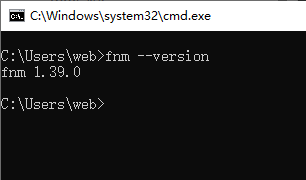
winget install Schniz.fnm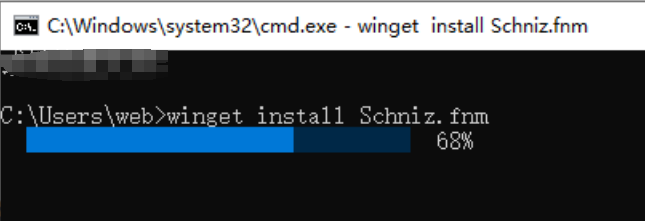
ใช้ Scoop
Scoop เป็นตัวจัดการแพ็คเกจบรรทัดคำสั่งที่นิยมบน Windows:
# ติดตั้ง Scoop (หากยังไม่ติดตั้ง)
Set-ExecutionPolicy RemoteSigned -Scope CurrentUser
irm get.scoop.sh | iex

# ติดตั้ง fnm
scoop install fnm
ใช้ Chocolatey
Chocolatey เป็นตัวจัดการแพ็คเกจที่ใช้กันอย่างแพร่หลายบน Windows:
# ติดตั้ง Chocolatey (หากยังไม่ติดตั้ง)
Set-ExecutionPolicy Bypass -Scope Process -Force
[System.Net.ServicePointManager]::SecurityProtocol = [System.Net.ServicePointManager]::SecurityProtocol -bor 3072
iex ((New-Object System.Net.WebClient).DownloadString('https://community.chocolatey.org/install.ps1'))

# ติดตั้ง fnm
choco install fnm
ใช้สคริปต์ติดตั้ง
ใน Git Bash หรือ WSL:
curl -fsSL https://fnm.vercel.app/install | bashดาวน์โหลดด้วยตนเอง
- ไปที่ หน้า Releases ของ fnm
- ดาวน์โหลด
fnm-windows.zip - แยกไฟล์ไปยังทิศทางการติดตั้ง
- เพิ่มทิศทางการแยกไฟล์ไปยัง PATH ของระบบ
กำหนดค่า PowerShell
หลังจากติดตั้งเสร็จ คุณต้องกำหนดค่าสภาพแวดล้อม PowerShell
การกำหนดค่าอัตโนมัติ
รันคำสั่งต่อไปนี้เพื่อเพิ่มการกำหนดค่า fnm ลงในโปรไฟล์ PowerShell:
# สร้างโปรไฟล์ (หากยังไม่มี)
if (!(Test-Path -Path $PROFILE)) {
    New-Item -ItemType File -Path $PROFILE -Force
}

# เพิ่มการกำหนดค่า fnm
Add-Content -Path $PROFILE -Value 'fnm env --use-on-cd | Out-String | Invoke-Expression'

# โหลดการกำหนดค่าใหม่
. $PROFILE
การกำหนดค่าด้วยตนเอง
- เปิดโปรไฟล์ PowerShell:
notepad $PROFILE- เพิ่มเนื้อหาต่อไปนี้:
fnm env --use-on-cd | Out-String | Invoke-Expression- บันทึกและโหลดใหม่:
. $PROFILEกำหนดค่า VS Code
หากคุณใช้ VS Code คุณต้องกำหนดค่าเทอร์มินัลที่รวมอยู่:
- เปิดการตั้งค่า (
Ctrl + ,) - ค้นหา
terminal.integrated.profiles.windows - เพิ่มหรือแก้ไขการกำหนดค่า PowerShell:
{
  "terminal.integrated.profiles.windows": {
    "PowerShell": {
      "source": "PowerShell",
      "args": ["-NoLogo"]
    }
  }
}
ใช้กระจกในประเทศจีน
ในประเทศจีนแผ่นดินใหญ่ แนะนำให้กำหนดค่ากระจกเพื่อเร่งการดาวน์โหลด:
# ตั้งค่าตัวแปรสภาพแวดล้อม
[Environment]::SetEnvironmentVariable("FNM_NODE_DIST_MIRROR", "https://npmmirror.com/mirrors/node", "User")

# หรือเพิ่มในโปรไฟล์ PowerShell
$env:FNM_NODE_DIST_MIRROR = "https://npmmirror.com/mirrors/node"
fnm env --use-on-cd | Out-String | Invoke-Expression
ตรวจสอบการติดตั้ง
# ตรวจสอบเวอร์ชัน fnm
fnm --version

# ติดตั้ง Node.js
fnm install --lts

# ตรวจสอบ Node.js
node --version
npm --version
การเติมเต็มเชลล์
เปิดใช้งานการเติมเต็มคำสั่ง PowerShell:
# เพิ่มสคริปต์เติมเต็มลงในโปรไฟล์
fnm completions --shell powershell | Out-String | Add-Content $PROFILE

# โหลดการกำหนดค่าใหม่
. $PROFILE
ปัญหาทั่วไป
ไม่พบคำสั่ง
หากไม่พบคำสั่ง fnm หลังจากติดตั้ง:
- ยืนยันว่า fnm ถูกเพิ่มไปยัง PATH
- เปิดหน้าต่าง PowerShell ใหม่
- ตรวจสอบทิศทางการติดตั้ง:
where.exe fnmข้อผิดพลาดนโยบายการดำเนินการ
หากคุณพบข้อผิดพลาดนโยบายการดำเนินการ:
# อนุญาตให้รันสคริปต์
Set-ExecutionPolicy RemoteSigned -Scope CurrentUser
ตัวแปรสภาพแวดล้อมไม่ทำงาน
ตรวจสอบให้แน่ใจว่าโปรไฟล์ PowerShell โหลดอย่างถูกต้อง:
# ตรวจสอบ path โปรไฟล์
$PROFILE

# ตรวจสอบเนื้อหาโปรไฟล์
Get-Content $PROFILE

# โหลดใหม่ด้วยตนเอง
. $PROFILE
ใช้ fnm ใน WSL
หากคุณใช้ fnm ใน WSL:
# ติดตั้งใน WSL
curl -fsSL https://fnm.vercel.app/install | bash

# กำหนดค่า Bash
echo 'eval "$(fnm env --use-on-cd)"' >> ~/.bashrc
source ~/.bashrc
ขั้นตอนต่อไป
หลังจากติดตั้งเสร็จ คุณสามารถ:
- ติดตั้ง Node.js - ใช้ fnm ติดตั้ง Node.js
- อ้างอิงคำสั่ง - เรียนรู้คำสั่งทั้งหมดที่มี
- การจัดการเวอร์ชัน - เรียนรู้การจัดการเวอร์ชัน
ลิงก์ที่เกี่ยวข้อง
- ติดตั้ง fnm - คู่มือการติดตั้งทั่วไป
- การติดตั้ง macOS - คู่มือการติดตั้ง macOS
- การติดตั้ง Linux - คู่มือการติดตั้ง Linux