
Instalar fnm no Windows
fnm fornece múltiplos métodos de instalação no Windows. Este guia ajudará você a escolher o método mais adequado.
Métodos de Instalação
Usando winget (Recomendado)
winget é o gerenciador de pacotes integrado ao Windows 11 e Windows 10 (1809+):
winget install Schniz.fnm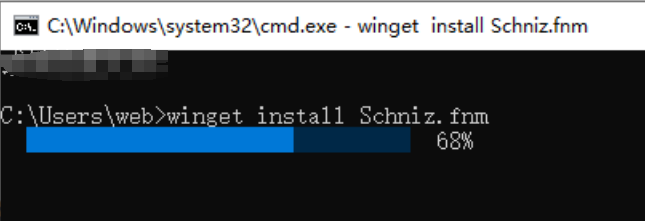
Usando Scoop
Scoop é um gerenciador de pacotes de linha de comando popular no Windows:
# Instalar Scoop (se ainda não estiver instalado)
Set-ExecutionPolicy RemoteSigned -Scope CurrentUser
irm get.scoop.sh | iex

# Instalar fnm
scoop install fnm
Usando Chocolatey
Chocolatey é um gerenciador de pacotes amplamente utilizado no Windows:
# Instalar Chocolatey (se ainda não estiver instalado)
Set-ExecutionPolicy Bypass -Scope Process -Force
[System.Net.ServicePointManager]::SecurityProtocol = [System.Net.ServicePointManager]::SecurityProtocol -bor 3072
iex ((New-Object System.Net.WebClient).DownloadString('https://community.chocolatey.org/install.ps1'))

# Instalar fnm
choco install fnm
Usando Script de Instalação
No Git Bash ou WSL:
curl -fsSL https://fnm.vercel.app/install | bashDownload Manual
- Visite a página de Releases do fnm
- Baixe
fnm-windows.zip - Extraia para o diretório de destino
- Adicione o diretório extraído ao PATH do sistema
Configurar PowerShell
Após a instalação, você precisa configurar o ambiente do PowerShell.
Configuração Automática
Execute o seguinte comando para adicionar configuração do fnm ao perfil do PowerShell:
# Criar perfil (se não existir)
if (!(Test-Path -Path $PROFILE)) {
    New-Item -ItemType File -Path $PROFILE -Force
}

# Adicionar configuração fnm
Add-Content -Path $PROFILE -Value 'fnm env --use-on-cd | Out-String | Invoke-Expression'

# Recarregar configuração
. $PROFILE
Configuração Manual
- Abrir perfil do PowerShell:
notepad $PROFILE- Adicionar o seguinte conteúdo:
fnm env --use-on-cd | Out-String | Invoke-Expression- Salvar e recarregar:
. $PROFILEConfigurar VS Code
Se você usa VS Code, precisa configurar o terminal integrado:
- Abrir Configurações (
Ctrl + ,) - Pesquisar por
terminal.integrated.profiles.windows - Adicionar ou modificar configuração do PowerShell:
{
  "terminal.integrated.profiles.windows": {
    "PowerShell": {
      "source": "PowerShell",
      "args": ["-NoLogo"]
    }
  }
}
Usando Mirror na China
Na China continental, é recomendado configurar um mirror para acelerar downloads:
# Definir variável de ambiente
[Environment]::SetEnvironmentVariable("FNM_NODE_DIST_MIRROR", "https://npmmirror.com/mirrors/node", "User")

# Ou adicionar ao perfil do PowerShell
$env:FNM_NODE_DIST_MIRROR = "https://npmmirror.com/mirrors/node"
fnm env --use-on-cd | Out-String | Invoke-Expression
Verificar Instalação
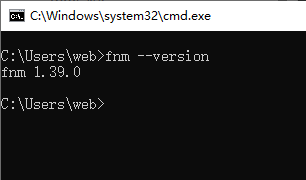
# Verificar versão fnm
fnm --version

# Instalar Node.js
fnm install --lts

# Verificar Node.js
node --version
npm --version
Conclusão do Shell
Habilitar conclusão de comandos do PowerShell:
# Adicionar script de conclusão ao perfil
fnm completions --shell powershell | Out-String | Add-Content $PROFILE

# Recarregar configuração
. $PROFILE
Problemas Comuns
Comando Não Encontrado
Se o comando fnm não for encontrado após a instalação:
- Confirmar se fnm foi adicionado ao PATH
- Reabrir janela do PowerShell
- Verificar caminho de instalação:
where.exe fnmErro de Política de Execução
Se você encontrar erro de política de execução:
# Permitir execução de scripts
Set-ExecutionPolicy RemoteSigned -Scope CurrentUser
Variáveis de Ambiente Não Efetivas
Certifique-se de que o perfil do PowerShell está carregado corretamente:
# Verificar caminho do perfil
$PROFILE

# Verificar conteúdo do perfil
Get-Content $PROFILE

# Recarregar manualmente
. $PROFILE
Usar fnm no WSL
Se você usa fnm no WSL:
# Instalar no WSL
curl -fsSL https://fnm.vercel.app/install | bash

# Configurar Bash
echo 'eval "$(fnm env --use-on-cd)"' >> ~/.bashrc
source ~/.bashrc
Próximos Passos
Após a instalação, você pode:
- Instalar Node.js - Use fnm para instalar Node.js
- Referência de Comandos - Saiba todos os comandos disponíveis
- Gerenciamento de Versão - Saiba gerenciamento de versão
Links Relacionados
- Instalar fnm - Guia de instalação geral
- Instalação no macOS - Guia de instalação no macOS
- Instalação no Linux - Guia de instalação no Linux