
Windows に fnm をインストール
fnm は Windows で複数のインストール方法を提供します。このガイドでは、最も適した方法を選択するのに役立ちます。
インストール方法
winget を使用(推奨)
winget は Windows 11 および Windows 10(1809 以降)に組み込まれたパッケージマネージャーです:
powershell
winget install Schniz.fnm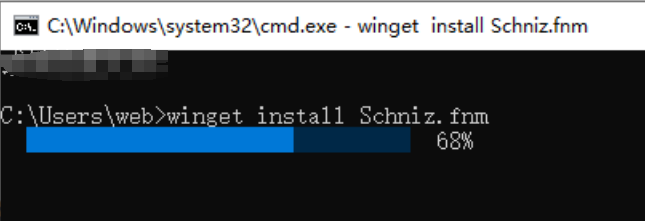
Scoop を使用
Scoop は Windows で人気のあるコマンドラインパッケージマネージャーです:
powershell
# Scoop をインストール(未インストールの場合)
Set-ExecutionPolicy RemoteSigned -Scope CurrentUser
irm get.scoop.sh | iex

# fnm をインストール
scoop install fnm
Chocolatey を使用
Chocolatey は Windows で広く使用されているパッケージマネージャーです:
powershell
# Chocolatey をインストール(未インストールの場合)
Set-ExecutionPolicy Bypass -Scope Process -Force
[System.Net.ServicePointManager]::SecurityProtocol = [System.Net.ServicePointManager]::SecurityProtocol -bor 3072
iex ((New-Object System.Net.WebClient).DownloadString('https://community.chocolatey.org/install.ps1'))

# fnm をインストール
choco install fnm
インストールスクリプトを使用
Git Bash または WSL で:
bash
curl -fsSL https://fnm.vercel.app/install | bash手動ダウンロード
- fnm リリースページ にアクセス
fnm-windows.zipをダウンロード- 対象ディレクトリに解凍
- 解凍したディレクトリをシステム PATH に追加
PowerShell を設定
インストール後、PowerShell 環境を設定する必要があります。
自動設定
次のコマンドを実行して、fnm 設定を PowerShell プロファイルに追加:
powershell
# プロファイルを作成(存在しない場合)
if (!(Test-Path -Path $PROFILE)) {
    New-Item -ItemType File -Path $PROFILE -Force
}

# fnm 設定を追加
Add-Content -Path $PROFILE -Value 'fnm env --use-on-cd | Out-String | Invoke-Expression'

# 設定をリロード
. $PROFILE
手動設定
- PowerShell プロファイルを開く:
powershell
notepad $PROFILE- 以下の内容を追加:
powershell
fnm env --use-on-cd | Out-String | Invoke-Expression- 保存してリロード:
powershell
. $PROFILEVS Code を設定
VS Code を使用している場合は、統合ターミナルを設定する必要があります:
- 設定(
Ctrl + ,)を開く terminal.integrated.profiles.windowsを検索- PowerShell 設定を追加または修正:
json
{
  "terminal.integrated.profiles.windows": {
    "PowerShell": {
      "source": "PowerShell",
      "args": ["-NoLogo"]
    }
  }
}
中国のミラーを使用
中国本土では、ダウンロードを高速化するためにミラーの設定を推奨:
powershell
# 環境変数を設定
[Environment]::SetEnvironmentVariable("FNM_NODE_DIST_MIRROR", "https://npmmirror.com/mirrors/node", "User")

# または PowerShell プロファイルに追加
$env:FNM_NODE_DIST_MIRROR = "https://npmmirror.com/mirrors/node"
fnm env --use-on-cd | Out-String | Invoke-Expression
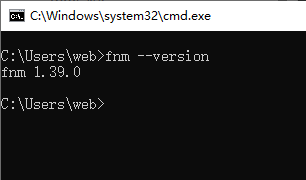
インストールの確認
powershell
# fnm バージョンを確認
fnm --version

# Node.js をインストール
fnm install --lts

# Node.js を確認
node --version
npm --version
Shell 補完
PowerShell コマンド補完を有効化:
powershell
# プロファイルに補完スクリプトを追加
fnm completions --shell powershell | Out-String | Add-Content $PROFILE

# 設定をリロード
. $PROFILE
よくある問題
コマンドが見つからない
インストール後に fnm コマンドが見つからない場合:
- fnm が PATH に追加されていることを確認
- PowerShell ウィンドウを再度開く
- インストールパスを確認:
powershell
where.exe fnm実行ポリシーエラー
実行ポリシーエラーが発生した場合:
powershell
# スクリプトの実行を許可
Set-ExecutionPolicy RemoteSigned -Scope CurrentUser
環境変数が有効にならない
PowerShell プロファイルが正しくロードされていることを確認:
powershell
# プロファイルパスを確認
$PROFILE

# プロファイルの内容を確認
Get-Content $PROFILE

# 手動でリロード
. $PROFILE
WSL で fnm を使用
WSL で fnm を使用している場合:
bash
# WSL にインストール
curl -fsSL https://fnm.vercel.app/install | bash

# Bash を設定
echo 'eval "$(fnm env --use-on-cd)"' >> ~/.bashrc
source ~/.bashrc
次のステップ
インストール後、以下を実行できます:
- Node.js をインストール - fnm を使用して Node.js をインストール
- コマンドリファレンス - 利用可能なすべてのコマンドを学ぶ
- バージョン管理 - バージョン管理を学ぶ
関連リンク
- fnm をインストール - 一般的なインストールガイド
- macOS インストール - macOS インストールガイド
- Linux インストール - Linux インストールガイド