
fnm unter Windows installieren
fnm bietet mehrere Installationsmethoden unter Windows. Diese Anleitung hilft Ihnen, die am besten geeignete Methode zu wählen.
Installationsmethoden
Mit winget (Empfohlen)
winget ist der in Windows 11 und Windows 10 (1809+) integrierte Paketmanager:
winget install Schniz.fnm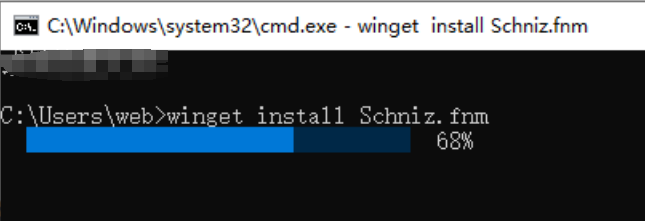
Mit Scoop
Scoop ist ein beliebter Befehlszeilen-Paketmanager unter Windows:
# Scoop installieren (falls noch nicht installiert)
Set-ExecutionPolicy RemoteSigned -Scope CurrentUser
irm get.scoop.sh | iex

# fnm installieren
scoop install fnm
Mit Chocolatey
Chocolatey ist ein weit verbreiteter Paketmanager unter Windows:
# Chocolatey installieren (falls noch nicht installiert)
Set-ExecutionPolicy Bypass -Scope Process -Force
[System.Net.ServicePointManager]::SecurityProtocol = [System.Net.ServicePointManager]::SecurityProtocol -bor 3072
iex ((New-Object System.Net.WebClient).DownloadString('https://community.chocolatey.org/install.ps1'))

# fnm installieren
choco install fnm
Mit Installationsskript
In Git Bash oder WSL:
curl -fsSL https://fnm.vercel.app/install | bashManuelles Herunterladen
- Besuchen Sie die fnm Releases-Seite
- Laden Sie
fnm-windows.zipherunter - Extrahieren Sie in das Zielverzeichnis
- Fügen Sie das extrahierte Verzeichnis zum System-PATH hinzu
PowerShell konfigurieren
Nach der Installation müssen Sie die PowerShell-Umgebung konfigurieren.
Automatische Konfiguration
Führen Sie den folgenden Befehl aus, um fnm-Konfiguration zum PowerShell-Profil hinzuzufügen:
# Profil erstellen (falls nicht vorhanden)
if (!(Test-Path -Path $PROFILE)) {
    New-Item -ItemType File -Path $PROFILE -Force
}

# fnm-Konfiguration hinzufügen
Add-Content -Path $PROFILE -Value 'fnm env --use-on-cd | Out-String | Invoke-Expression'

# Konfiguration neu laden
. $PROFILE
Manuelle Konfiguration
- PowerShell-Profil öffnen:
notepad $PROFILE- Folgenden Inhalt hinzufügen:
fnm env --use-on-cd | Out-String | Invoke-Expression- Speichern und neu laden:
. $PROFILEVS Code konfigurieren
Wenn Sie VS Code verwenden, müssen Sie das integrierte Terminal konfigurieren:
- Einstellungen öffnen (
Strg + ,) - Nach
terminal.integrated.profiles.windowssuchen - PowerShell-Konfiguration hinzufügen oder ändern:
{
  "terminal.integrated.profiles.windows": {
    "PowerShell": {
      "source": "PowerShell",
      "args": ["-NoLogo"]
    }
  }
}
Spiegel in China verwenden
In Festlandchina wird empfohlen, einen Spiegel zu konfigurieren, um Downloads zu beschleunigen:
# Umgebungsvariable setzen
[Environment]::SetEnvironmentVariable("FNM_NODE_DIST_MIRROR", "https://npmmirror.com/mirrors/node", "User")

# Oder zum PowerShell-Profil hinzufügen
$env:FNM_NODE_DIST_MIRROR = "https://npmmirror.com/mirrors/node"
fnm env --use-on-cd | Out-String | Invoke-Expression
Installation überprüfen
# fnm-Version prüfen
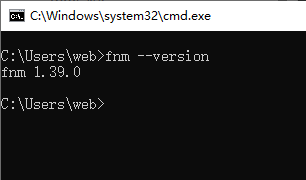
fnm --version

# Node.js installieren
fnm install --lts

# Node.js überprüfen
node --version
npm --version
Shell-Vervollständigung
PowerShell-Befehlsvervollständigung aktivieren:
# Vervollständigungsskript zum Profil hinzufügen
fnm completions --shell powershell | Out-String | Add-Content $PROFILE

# Konfiguration neu laden
. $PROFILE
Häufige Probleme
Befehl nicht gefunden
Wenn der fnm Befehl nach der Installation nicht gefunden wird:
- Bestätigen, dass fnm zu PATH hinzugefügt wurde
- PowerShell-Fenster erneut öffnen
- Installationspfad prüfen:
where.exe fnmAusführungsrichtlinien-Fehler
Wenn Sie einen Ausführungsrichtlinien-Fehler erhalten:
# Skriptausführung zulassen
Set-ExecutionPolicy RemoteSigned -Scope CurrentUser
Umgebungsvariablen wirken nicht
Stellen Sie sicher, dass das PowerShell-Profil korrekt geladen wird:
# Profilpfad prüfen
$PROFILE

# Profilinhalt prüfen
Get-Content $PROFILE

# Manuell neu laden
. $PROFILE
fnm in WSL verwenden
Wenn Sie fnm in WSL verwenden:
# In WSL installieren
curl -fsSL https://fnm.vercel.app/install | bash

# Bash konfigurieren
echo 'eval "$(fnm env --use-on-cd)"' >> ~/.bashrc
source ~/.bashrc
Nächste Schritte
Nach der Installation können Sie:
- Node.js installieren - Node.js mit fnm installieren
- Befehlsreferenz - Alle verfügbaren Befehle erfahren
- Versionsverwaltung - Versionsverwaltung erlernen
Verwandte Links
- fnm installieren - Allgemeine Installationsanleitung
- macOS Installation - macOS Installationsanleitung
- Linux Installation - Linux Installationsanleitung